- 特例子会社設立のノウハウが必要
- 導入したものの運用がうまくいかず、生産性が向上しない
- 機械の納品だけではなく、業務コンサルティングもして欲しい
- 繁忙期、社内だけで印刷物を回せるか心配
- 機械トラブル時の対応が心配
- ISO取得の為、企業コスト削減の数値目標を達成したい
名刺印刷の内製化支援なら東京名刺センター|東京オフィスサービス


トップ > サービス一覧 > 名刺印刷の内製支援化



繁忙期や機械トラブル時も印刷を頼めるから安心
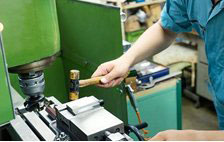 繁忙期や機械トラブル時に、社内で印刷が回らなくなった時は、東京名刺センターへ印刷の依頼を出せるので、万が一の時でも安心です。
機械の納品だけなく、導入・運用コンサルティングができる
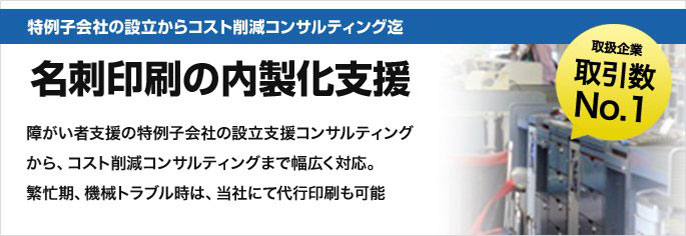
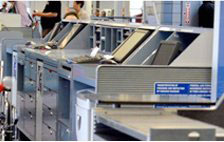 東京名刺センターは、印刷と印刷物の在庫管理システムを扱ってきました。機械の納品だけでなく、導入・運用コンサルティングも可能です。また、印刷機メーカーを選ばずに、導入の支援をすることが可能です。
特例子会社のビジネス支援も可能
 障がい者雇用の一環として、特例子会社の設立ニーズが年々高まってきています。当社では、コスト削減だけではなく、特例子会社のビジネス支援も行えます。

名刺印刷業務をはじめ、オフィスで必要とされる印刷事業や事務サービスを、専門スタッフの指導のもとに運営、高品質、短納期、低コストを実現、繁忙期に際しても、バックアップ体制の充実により、迅速で確実な製品とサービスを提供します。

名刺印刷事業20年、業界№1の実績とノウハウ、ウェブによる受発注システムにより、迅速で、高品質な名刺制作を実施する。
- ネットでの発注、受注管理による作業の効率化
- イメージプレビューによる正確な確認作業
- 型押、カラー名刺、点字名刺など様ざまなニーズに対応
- 情報セキュリティの徹底管理

専用機械の提供、専門スタッフによる技能指導により、オフィスの様ざまな印刷業務を実施する。
- 封筒、各種帳票類
- POP、チラシ
- カタログ、取り扱い説明書等の印刷及び製本作業
- 身分証明書、社員証
など

コピーやデータ入力作業、各種事務用品の発送管理など、オフィスで派生する様ざま事務業務に対応する。
- コピーサービス
メールサービス - 事務用品、印刷物等の発注代行サービス
- ワード、エクセルの入力業務
倉庫管理 発送代行 - 研修所保養所などの予約管理
- 社内書類の整備、廃棄作業


本社の名刺担当者にWeb名刺ソフトの操作説明等を当社営業が行い利便性、必要性をお伝えします。

名刺作成ソフトのインストール、操作説明。
名刺パターン作成(本社の名刺担当者にヒアリング)
台紙の印刷。

受注から納品までの全ての工程を指導。
一人で100箱の名刺を1日で作成出来るようになるのが目安。
人事異動時などオーバーフローしたものは当社で有償にて承ります。

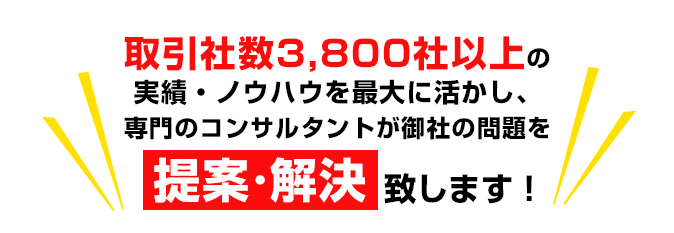
印刷内製化をご検討の方、コスト削減で悩まれている方は、まず、お気軽な気持ちでお問い合せください。
専門コンサルタントが御社に伺い、コスト削減、業務効率を始めとした御社が抱える問題の解決のお手伝いを致します。
※業態や事業の規模感によっては、お手伝いが難しい可能性がございますので、ご了承ください。
名刺の内製支援とは

名刺の作成コストを下げる手段として、印刷会社に発注するのではなく、名刺を内製する企業が増えています。しかし、プリンター選びや名刺作成に必要なソフトなど、どのようなものを準備すればよいかわからない、また、繁忙期などは人員の確保がむずかしい……などの課題を感じている企業も多いようです。
名刺の内製化には、印刷会社やOA機器メーカーなどによってさまざまなサポートサービスが展開されています。今回は一般的な内製支援サービスについて詳しくご紹介します。
名刺の内製と印刷のスピード化については下記もおすすめです。
名刺の内製化にはメリットが多い?外注との使い分けのポイントも解説
名刺の印刷を効率よくスピード化させるには
プリンターの導入サポート
プリンターや断裁機など、名刺の内製に欠かせない機器の導入をサポートするサービスです。豊富な知識を持った専門スタッフが名刺の内製に適したプリンターを提案、納品や設定までしっかりとサポートしてくれます。
高品質・スピーディーに印刷できる
名刺内製化の要になる専用プリンターは、高画質・高速出力のプロユースで、大量の印刷も待ち時間が少なくスピーディーに行えます。外注のように入稿作業がいらず、必要な枚数をすぐにその場で印刷できるので、安定した品質を維持しながら、業務の効率化も実現できます。
コストを削減できる
内製化の大きなメリットの1つが、印刷コストを抑えられること。プリンターのメーカーや機種によって異なりますが、インク代や用紙代、機器のリース代を含めても、外注した場合と比べて大幅な経費削減を図ることができます。
またプリンターの耐久性が高く、定期的なメンテナンスで長く使えることや、記載の変更などによる在庫名刺のロスを減らすこともでき、環境負荷の低減にもつながります。
断裁機(名刺カッター)の導入もサポート
プリンターにはデータを面付け(レイアウト)して印刷後、断裁機で名刺サイズにカットするタイプと、直接名刺サイズで印刷できるタイプがあります。断裁機にもさまざまなタイプがあり、面付けパターンに合ったカットモードを選べるようになっています。必要に応じて、プリンターとのセット導入をサポートしてくれます。
名刺作成ソフトの提供
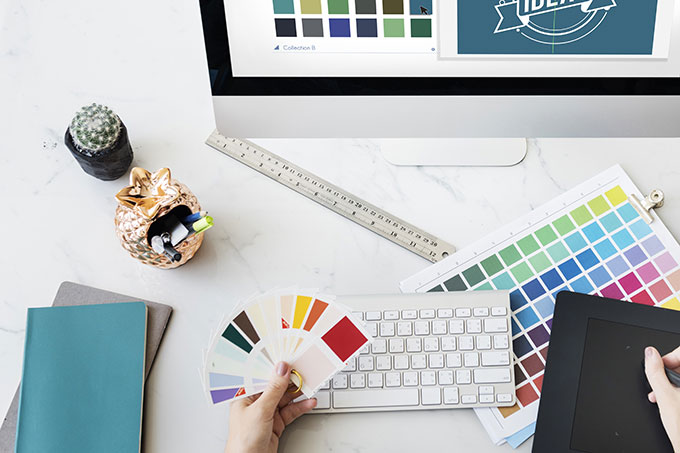
名刺データの作成は、IllustratorなどのグラフィックソフトやExcelなどのオフィスソフトでも可能ですが、名刺作成専用のソフトの導入をサポートしてくれるサービスもあります。誰でも操作がしやすく、データベースで管理できるため、大量の名刺作成もスムーズに行えます。
操作が簡単
多機能で専門性の高いグラフィックソフトとは違い、名刺の作成に特化したシンプルな仕様で、直感的に操作のしやすい画面になっています。実際の印刷イメージを確認しながら作業ができ、項目の入力やレイアウトも簡単。データの作成から出力まで、社内での名刺作成を強力にサポートします。
データベースで一括管理
作成した名刺データはデータベースに保存され、一括管理が可能。名刺データの検索や一括変更も行えるので、移転や人事異動などで記載に変更があった場合もすぐに反映でき、名刺のロスを減らすこともできます。
インストール・操作方法もサポート
ソフトの導入だけでなく、インストールや設定のサポート、操作方法の説明を行ってくれるサービスもあります。名刺データの作成や印刷方法、データベースでの管理など、使い始めにレクチャーを受ければ短期間でスキルが身につき、その後の作業もスムーズ。社員が各自で名刺を印刷することも可能になり、業務効率もアップします。
故障時や繁忙期の代行印刷
機械の故障や、繁忙期で人員が確保できない時などに印刷を代行してくれるサービスです。社内での印刷が回らない時のみ一時的に外注を利用でき、業務の負担を減らすことができます。
名刺の内製と外注の使い分けについては下記もおすすめです。
名刺の内製化にはメリットが多い?外注との使い分けのポイントも解説
プリンターの故障・トラブル時も安心
プリンターが故障で動かなくなってしまった場合には、印刷の代行やプリンターの修理・交換を行ってくれます。突然のトラブル時も名刺の作成が遅れることがないよう、スピーディーな対応で印刷から修理までしっかりとフォローしてくれます。
繁忙期の負担が軽減
繁忙期で社内での印刷が難しい場合も、代行を依頼すれば業務に支障をきたすことがなく、名刺の作成もストップしません。繁忙期に合わせた定期的な依頼も可能です。
専門ノウハウを活かしたコンサルティング

必要な機器やソフトの提供だけでなく、システムの運用や業務全体にわたるサービスの提案など、導入後のトータルサポートやコンサルティングを行っている会社もあります。
名刺作成を行う特例子会社の設立支援
障がい者の雇用促進の一環として、近年ニーズが高まっている特例子会社の立ち上げを支援してくれます。ハードウェア・ソフトウェアの導入はもちろん、運営面での提案やアドバイスなど、要望や課題に合わせたきめ細かなサポートが特徴です。
ISO取得企業へのコスト削減アドバイス
企業の環境活動にも貢献する名刺の内製化は、コスト削減を目指すISO(※)取得企業にとっても有効な方法です。業務全体の環境リスクを低減することによってコストも削減され、企業活動のさらなる活発化を推進します。実績や専門ノウハウを活かし、内製化によるコスト削減のための具体的な対策をアドバイスします。
※ISO (ISO14001)= 環境マネジメントシステムに関する国際規格
名刺の内製支援サービス提供会社ご紹介
名刺の内製支援サービスを行っている各社のサービス内容をご紹介します。
東京名刺センター
名刺の作成業務をはじめ、オフィスのさまざまな印刷・事務業務を、専門スタッフがトータルにサポートします。機械・ソフトの導入だけでなく、故障時や繁忙期の代行印刷、運用コンサルティングまでしっかりとバックアップ。その他、特例子会社のビジネス支援やISO取得企業へのコスト削減アドバイスなど、幅広い支援サービスを行っています。
山櫻 corezo(コレッソ)
社内や特例子会社で名刺作成を始める企業向けに、導入から運用までのワンストップサービスを行っています。ハードウェア・ソフトウェアの導入や名刺用紙の提案、トラブル・繁忙時の代行印刷など、紙製品メーカーの強みを活かしたノウハウの提供、サポートが特徴です。
ジャストコーポレーション
名刺作成を1つの「システム」として捉え、コスト・スピード・オペレーションのそれぞれの課題を解決できるトータル支援を行います。プリンター、名刺カッター、作成ソフトから用紙や名刺ケースまで、内製化に必要な製品を豊富に取りそろえています。
Daiwa Computec
自動レイアウト機能を備えた自社開発の名刺作成ソフトをはじめ、プリンター、裁断機など、コスト削減や業務効率のアップを実現する最適なソフトウェア・ハードウェアを提案、提供してくれます。
「名刺の内製支援とは」のまとめ
名刺の内製化は、導入段階ではハードルが高く感じるかもしれません。しかし、プリンターや名刺作成ソフトの提供、トラブル時や繁忙期の代行印刷など、内製を支援するサービスを利用すれば、自社のみで導入する場合よりも多くのメリットを得られ、コスト削減率や業務効率もアップします。各社が提供している内製支援サービスを比較しながら、自社に合ったサービスを検討してみるとよいでしょう。
名刺の印刷を効率よくスピード化させるには
いつも持ち歩く名刺は、切らさないように定期的に印刷してストックしておかなければならないアイテムです。そのため印刷のコストや品質はもちろん、印刷にかかる時間や手間をいかに減らせるかも、名刺作成にとっての重要なポイントです。
職種や規模、法人か個人かなどによっても最適な印刷方法は違ってきます。自社にとって最も効率がよくスピーディーな方法はどれなのか、さまざまな印刷方法のメリット・デメリットを理解した上で、比較検討してみましょう。
名刺の内製メリットや内製支援については下記もおすすめです。
名刺の内製化にはメリットが多い?外注との使い分けのポイントも解説
名刺の内製支援とは
店舗型印刷会社やプリントショップを利用する
手軽度:スピード:コスト:
最短即日で印刷ができ、データは持ち込み、または作成からの注文どちらでも可能で、名刺のデザインテンプレートも充実しています。スタッフと対面でやりとりができるので、細かい要望や、わからないことがあった場合の相談がダイレクトに行えます。
最短当日の受け取りが可能
現在では多くの店舗で、最短当日の印刷・受け取りができます。受付時間は店舗により異なりますが、当日午前〜夕方までの来店で、当日の受け取りが可能な所が多いようです。受け取りは店舗または配送、どちらか都合のいい方を選ぶことができます。
データは持ち込み、または店舗にて作成が可能
名刺データはCD-RやUSBメモリなどで持ち込みが可能ですが、データがない場合もテキストや写真などの原稿があれば、デザインの依頼や、デザインテンプレートからの作成をお願いできます。ビジネス向けのオーソドックスなものからクリエイター向けのもの、顔写真やイラスト入りなど、職種やイメージに合わせてさまざまなテイストのテンプレートがそろっています。
スタッフに直接相談ができる
実店舗のメリットは、専門スタッフと直接やりとりができること。デザインデータの確認やデータに不備があった場合の対応など、経験豊富なスタッフが丁寧にサポートしてくれます。また、用紙のサンプルを実際に手に取りながら、紙質や厚みなど、どういったものが最適かのアドバイスも受けられます。
店舗型印刷会社やプリントショップの特徴/メリットとデメリット
実店舗の利用は、何よりも専門スタッフのサポートを受けられる点が最大のメリットでしょう。初めての注文や、デザイン・印刷の知識がない方でも安心です。最短即日のスピーディーさも魅力ですが、営業時間に合わせてデータや原稿を準備し、店舗まで足を運ばなくてはならないため、やはり時間にある程度の余裕が必要になります。
ネット印刷を利用する
手軽度:スピード:コスト:
名刺発注から入稿までをすべてオンラインで完結でき、最短当日の発送が可能です。各種テンプレートや加工ももちろん充実。オンライン上で名刺を作成できるデザインツールを提供している会社もあります。
24時間いつでも注文できる
ネット印刷の場合は、インターネットから24時間いつでも注文ができ、データの入稿も24時間受け付けているので、ご自身のペースでデータの作成や修正、入稿までを完了させられます。営業時間や担当者のスケジュールに合わせて店舗に足を運ぶ必要がなく、タイムロスが生じにくいのが特徴です。
納期・料金がわかりやすい
ネット印刷会社のウェブサイトでは納期別に料金を調べることができ、最短当日〜1週間後まで(印刷会社によっては10日前後まで)の出荷を選べるようになっています。急ぎの場合や時間に余裕がある場合など、さまざまなスケジュールに合わせて納期・料金を選択することが可能です。
オンラインでデータ作成ができる
名刺データはグラフィックソフトやオフィスソフトなどで作成が可能ですが、ネット印刷会社によっては、独自で提供しているオンラインツールからの作成もできます。操作が簡単で豊富なテンプレートを使用できるほか、作成したデータをそのまま入稿し、印刷を発注することもできます(ツールを提供している印刷会社への発注となります)。
〜 ネット印刷会社提供のオンラインデザインツールご紹介 〜
ラクスル「オンラインデザイン」
デザインテンプレートや写真・イラスト素材、モリサワ提供のフォントが無料で使用できるほか、自分でアップロードした写真も使えます。1つのデザインで複数パターンが作れるので、社員ごとの名刺作成なども可能です。
キングプリンターズ「クイックデザインONLINE」
プロのデザイナーが作成した無料テンプレートや素材、モリサワフォントの代表的な書体を使用できます。文字の入力や写真の挿入、背景の差し替えなど、わかりやすい表現で操作がしやすく、豊富なデザイン例を見ながらクオリティの高い印刷物を作成できます。
ネット印刷の特徴/メリットとデメリット
現在主流になってきているネット印刷は、インターネットから24時間いつでも注文できる手軽さが魅力です。ただし、対面のようなサポートがないため、データの作成や入稿、紙選びについてはある程度の知識が必要になります。名刺の作成や印刷発注に慣れている方にはとても便利な方法です。
内製(名刺プリンターを導入する)
手軽度:スピード:コスト:
名刺プリンターを導入し、社内で印刷する方法です。専用プリンターで高品質・スピーディーに印刷でき、大量の印刷にも対応。外注に比べコストも抑えられます。名刺作成専用のソフトを併用すれば、作成がさらにスムーズになります。
名刺の内製と外注の使い分けについては下記もおすすめです。
名刺の内製化にはメリットが多い?外注との使い分けのポイントも解説
コストを削減できる
名刺内製の最も大きなメリットは、コストを下げられる点です。専用プリンターの導入により、インク代や用紙代、プリンターのリース代を含めても、外注の場合と比べて大幅なコスト削減が見込めます。 また、外注では100枚単位の注文が一般的ですが、内製の場合は必要な分だけ印刷できるので、記載の変更による在庫名刺の廃棄も減らすことができ、環境面でのメリットも得られます。
業務効率がアップする
外注のように入稿作業がいらず、納品までの待ち時間もないので、名刺作成にかかる時間が短縮され、業務の負担も軽減。名刺作成に特化した専用のソフトを利用すれば、データの作成や変更、出力も簡単に行うことができ、作業効率がさらにアップします。
セキュリティが強化する
名刺を社内で作成・印刷するため、社員の個人情報が外部に漏れることがなく、社内セキュリティを強化できます。また、人事異動や昇進の際も公表前に外部に伝わることを防げるため、情報管理の面でも安心です。
内製(名刺プリンターの導入)の特徴/メリットとデメリット
必要な時に必要な分をスピーディーに印刷でき、コストも抑えられる内製は、近年多くの企業で導入が進んでおり、コストや業務効率の改善をお考えの場合におすすめです。プリンターや作成ソフトの準備など、導入時のハードルが高い点がデメリットですが、プリンターやソフトの提供を含め、名刺の内製を支援するさまざまなサービスが展開されていますので、そういったサービスの利用を検討してみるのもよいでしょう。
コンビニでプリントする
手軽度:スピード:コスト:
全国のコンビニに設置されているマルチコピー機でも名刺を印刷できます。データは持ち込み、またはスマホアプリからも可能で、いつものコンビニですぐに印刷できるので、急ぎで名刺が必要な時に頼りになる方法です。
名刺を忘れた時も出先で印刷できる
出先で「名刺を切らしてしまった」「名刺入れを忘れてしまった」と焦った経験のある方もいらっしゃるのではないでしょうか。プリントショップへ寄っている時間がない場合も、コンビニでの少数印刷なら時間もとりやすく、大切な営業活動の機会損失も防げます。
対応アプリから作成・アップロードができる
コンビニプリントの場合も、名刺データはUSBメモリなどで持ち込みが可能ですが、対応アプリでデータを作成・アップロードし、印刷することもできます。データは普段使用している名刺を撮影して読み込む方法や、豊富なテンプレートから作成する方法があります。データの保存形式は「JPEG」や「PDF」を、用紙は発色が美しくしっかりした厚みのある「光沢紙」を選ぶと高精細に印刷できます。
〜 コンビニプリント対応アプリご紹介 〜
マイ名刺
いつも使っている名刺をスマホで撮影し、アップロードするだけで全国58,000店舗のコンビニで印刷できる、コンビニ名刺プリント専用のアプリです。名刺は何枚でも登録でき、複数の名刺を使い分けている場合にも便利です。
BiziCard
コンビニのコンテンツプリントサービスを利用して名刺やフォトカードを作成できるアプリです。使いやすいビジネス用テンプレートも用意されており、スマホに保存されている写真の挿入もできるので、顔写真入り名刺も簡単に作ることができます。
Canva
デザイナー作成のおしゃれなテンプレートや高品質な写真素材がそろった、グラフィックデザインアプリです。テンプレートは6,000種類以上あり、ビジネスやプライベート、趣味のサークルなど、あらゆるシーンに対応する名刺を作成できます。
印刷後、裁断が必要
コンビニで印刷した場合、用紙が裁断されていないため、自分で名刺サイズにカットする必要があります。定規とカッター、あれば裁断機を使ってカットするときれいに仕上がります。この工程に少し手間がかかります。
コンビニプリントの特徴/メリットとデメリット
名刺忘れの強い味方になってくれるコンビニプリントは、急ぎの印刷には大変便利です。しかし、コストが高いことや、印刷スピードも専用プリンターのように速くはなく、裁断の必要もあるので、大量の印刷には向いていません。緊急時限定として利用するのがおすすめです。
「名刺の印刷を効率よくスピード化させるには」のまとめ
店舗型印刷会社、ネット印刷、プリンターを導入した内製、コンビニプリントと4つの印刷方法をご紹介しました。外注と内製、それぞれにメリット・デメリットがありますが、納期やコスト、日常業務とのバランスなど、トータルに見て自社に合った印刷方法を選ぶと、効率よくスピーディーに名刺を作成できます。状況に合わせていくつかの印刷方法を使い分けるのもよいでしょう。

- 名刺コラム新着
-

名刺データのサイズをピクセルで指定する方法と注意点
2021-10-29
30357view -

SDGsのロゴは名刺に使える?ロゴの成り立ちと種類、申請方法
2021-10-29
18425view -

SDGsへの取り組みを名刺でアピール!導入に際しての注意点を解説
2021-09-24
23749view -

名刺を特殊用紙で作成して差別化を図る!用紙の種類と効果を解説
2021-09-24
4021view
- 名刺コラム人気
-

法律で決まっている!?名刺の肩書き表記のあれこれ
2019-08-08
193420view -

名刺の渡し方を学ぶ
2019-11-13
150012view -

一般的な名刺のサイズは、なぜ91×55mmなのか?
2019-08-08
110441view -

名刺の文化 国ごとの違いを知ろう!
2020-02-06
62570view